一.仪器的安装调试:
将温度控制器与加热炉正确连接,再分别将样品加入两个加热管内,把两个温度传感器分别插入加热管。传感器另一头分别接温度控制器的两个插座。
将机器电源打开,屏幕实现自检,然后设置正确的加热温度,接着将加热炉的开关置于放置加热器的一侧,按下加热键,启动加热.此时加热灯常亮,当接近截止温度时,控制器自动改为慢速加热,以防止温度过冲。
二.软件的安装:
1.在安装光盘上找到setup文件,双击之:
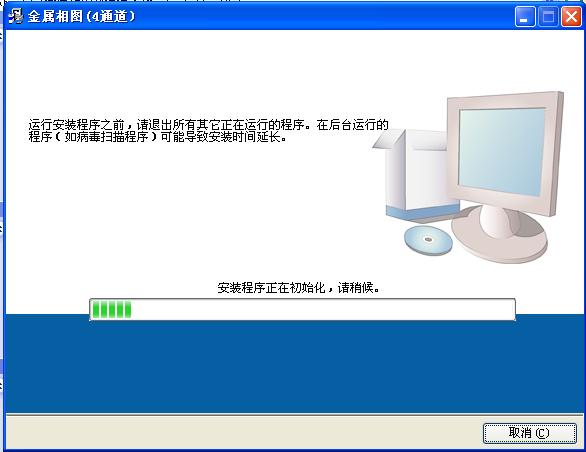
2.选择安装路径,如图:
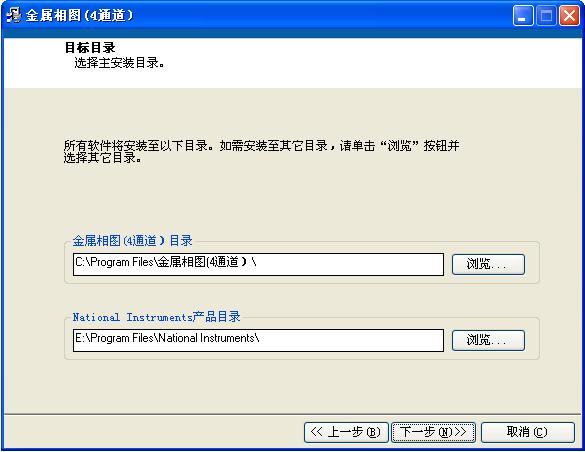
点击下一步。
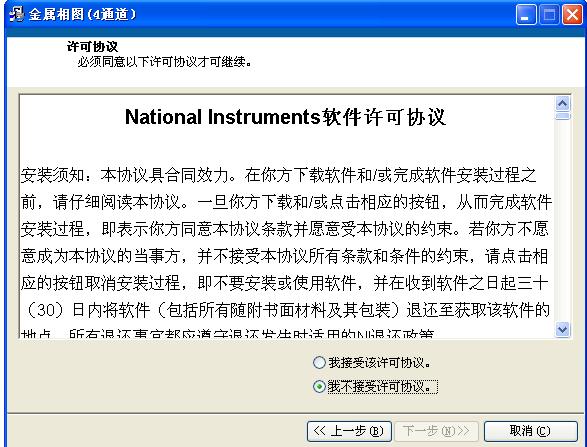
3.接受许可协议,如图:
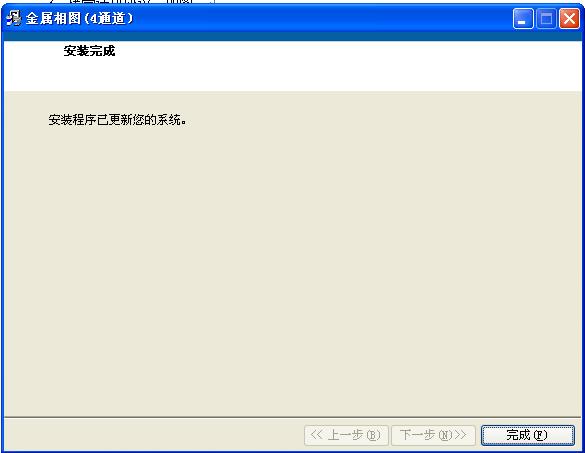
4.安装完成:
三.软件的使用简介:
1。双击图标 ,将程序运行,
2.打开程序以后,出现五个按钮,分别是:”开始”﹑”停止采集” ﹑”载入” ﹑”打印”和”退出”.桌面上有三个可切换窗口,分别是”动态采集” 、“数据处理” ﹑”绘制相图”.
3. 首先设置通讯口参数(默认为串口1,波特率4800),然后点击“开始”,系统会确认是否准备好,点击“确定”即可.
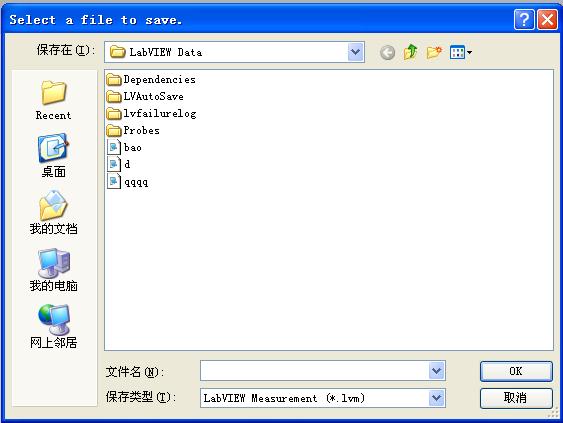
4. 此时会出现一对话框,用户可通过它输入欲保存的文件名,以及保存位置,点击“确 定”即可.
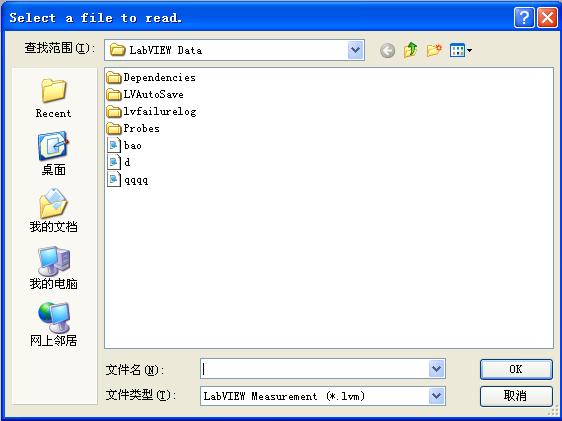
5. 点击”载入” 按钮,自动弹出”载入”对话框,用户需选择刚才保存的文件名,点击”确定”打开.
6. 点击切换到”数据处理”窗口,在窗口下有三个小按钮  ,点击中间的按钮,出现
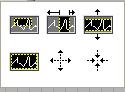
7. 点击 可将图像放大到合适位置,其他五个按钮分别为局部放大使用.
8. 在窗口下部有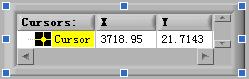 ,如果找不到光标,即可在此填入合适的坐标位置,使光标在本窗口出现.
9. 右面为一菱型按键 ,点击其四角,可精确移动光标,确定温度点.
10. 点击“打印输出”可将动态采集的画面由打印机输出为平面文件。
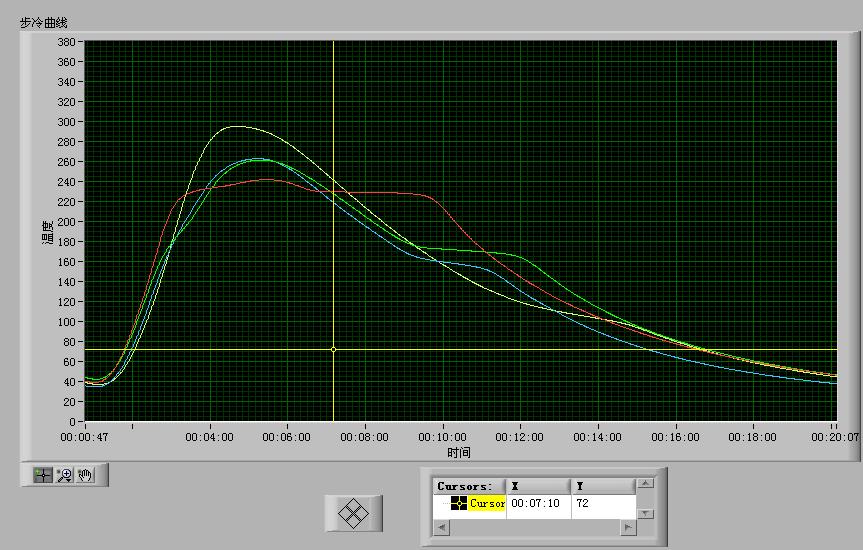
11. 分别右击每个图表,可现“快捷菜单”,如图:
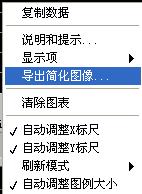
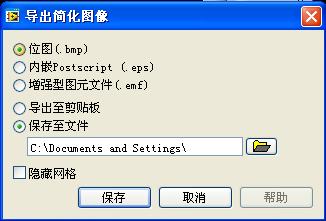
选择“导出简化图象”,
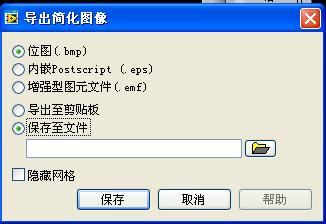
选择“保存到文件”,然后选择“保存路径”和文件名,如图:
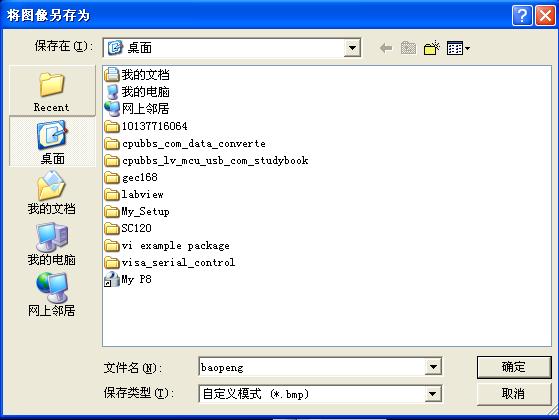
点击确认,即可在桌面形成一图形文件可供打印。
12. 点击“绘制相图”分页,如图:
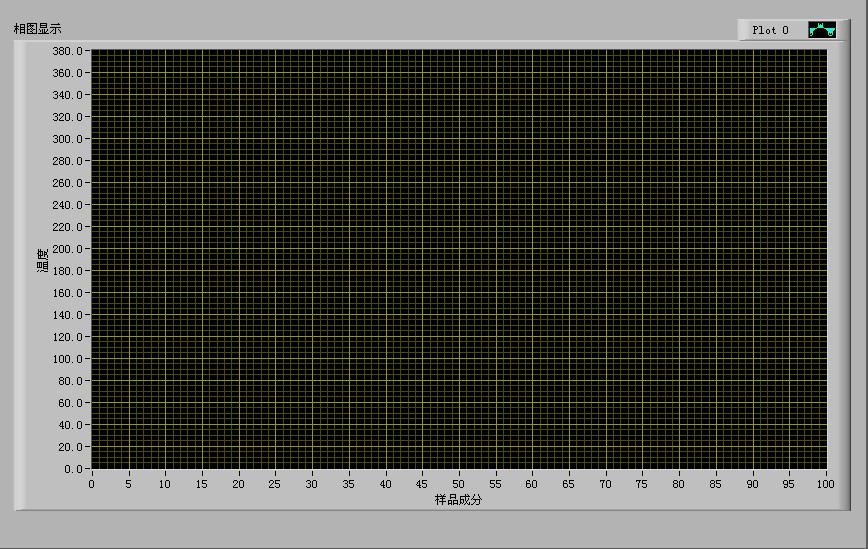

分别将“样品温度”和“样品组份”填入下面的表格内,再次点击“绘制相图”形成“相图”。